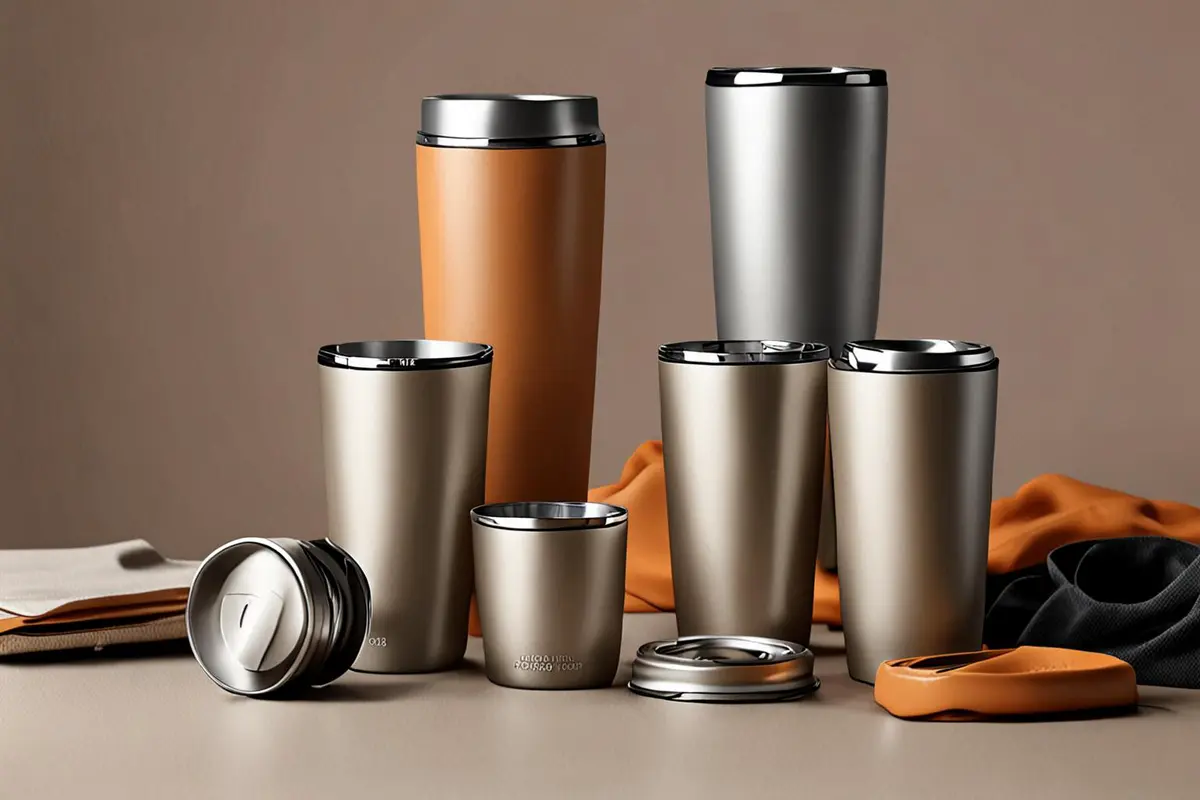
拍完一组户外保温杯,海外运营想把主视觉从冷色换成暖色;同一封邮件又说,杯口的锁扣被反光遮住了。两句话看起来都在讲“打光”,对应的采购却不同:第一项可以先试后期,第二项要先确认原片里有没有拍到那个锁扣。如果没有,生成一段看着合理的高光,也不能证明实际结构。
新版 Photoshop 改变了什么
Adobe 在 2026 年 11 月 10 日更新的 Photoshop 桌面版 28.0 发行说明中列出 Relight。官方操作文档说明,它利用图像中已有的光线信息生成新的照明效果,可调整最多三个光源,作用于当前图层,并创建单独的 Relight 图层以保留原图。调节时使用低分辨率预览,确认后才按输入的完整分辨率生成结果。保留原图有利于比较;它不等于生成结果自动保留了刻度、材料或结构,也不能补回没有拍到的物理证据。
ONCE 三帧对照:原片、实物参照、最终导出
- 先指定两三处不能改变的商品细节。在简报写明市场和 SKU,给锁扣边缘、商标刻印、表面纹理等各标一个位置。用批准样的既有实拍或补做一张中性光参照;若现场没有实物,可用已确认的同版本资料核对,不能用另一颜色或工程样机去猜。
- 先看原片是否足以交代这些细节。放大审批要看的实际裁切:既要看得见,也要确认形态正确。若关键区域被完全遮挡、反射盖住,或拍摄时用错款,直接把缺口写成补拍任务。若无关商品事实、只是背景不够暖,先把商品和背景分层,尽可能只动需改的部分。高反光材质可参考产品广告的偏振控光验收重新标出读字区和质地区。
- 用完整分辨率导出验收。低清预览选方向,最终把原片、实物参照和导出图并排看。按主图的实际裁切检查轮廓、刻印和纹理,再查产品与台面的接触影是否合理。若商品层没被改动,但新背景让它像另一种涂层,也要调整。把通过的光线变化、不得改的区域和失败原因写回试单记录。
先买一张试稿,再买批量处理
以上述保温杯为假设,暖色背景可以先试生成;如果杯身保留了真实拉丝纹理,标识与轮廓未变,也没有把原有银色看成金色涂层,就能继续评估批量处理。如果原片从没拍清锁扣,补拍该角度即可,不用因一处缺口重做整组主视觉。若需求是表现锁扣怎样扣紧,还需拍真实动作,重打光静态图不能替代演示。
给下一份询价单加两行:一张场景图的重打光试稿,以及一个缺失角度的补拍价。要求同时交对照和最终尺寸文件。通过后,只把材质和光向相近的图放入同一批;镜面、透明或不同涂层另取样验收。这样比较的是每张可用于指定渠道的成品成本,包含修改和复检,不是一次生成的价格。
资料来源
Adobe:《Adobe Photoshop on desktop release notes》和《Relight images in Photoshop》,均于 2026 年 11 月 10 日更新。三帧对照为 ONCE 采购建议,保温杯情境为假设。